Wednesday, February 3, 2016

Mengakses Situs Terblokir

Bagi sobat yang gemar surfing alias browsing hingga lupa waktu bahkan lupa makan dan tidur, mungkin pernah bahkan sering menemukan dan mengalami kesulitan untuk mengakses sebuah website. Entah itu diblokir provider internet ataupun mesin pencari. Bagi penggemar surfing mungkin hal ini adalah hal mudah yang bisa diakali, tapi bagi sebagian orang mungkin ini adalah hal yang susah.

Nah, kita analisa dulu ya, hehehe ... pertanyaan nya Mengapa situs tersebut diblokir ?
ada beberapa sebab ni sob;
  1. Situs tersebut berisi virus atau spyware yang berpotensi merusak perangkat komputer kita
  2. Situs tersebut melanggar aturan provider yang bersangkutan
  3. Situs tersebut melanggar hak cipta, bisa plagiat ataupun ilegal
  4. Situs tersebut melanggar UU ITE (Informasi dan Transaksi Elektronik)

Ada beberapa metode ampuh untuk mengakses situs yang sudah di blacklist tersebut;

#1. Pasang pengaya pada browser , jika memakai Firefox bisa gunakan AnonymoX Mozilla dan untuk Chrome bisa gunakan AnonymoX Chrome

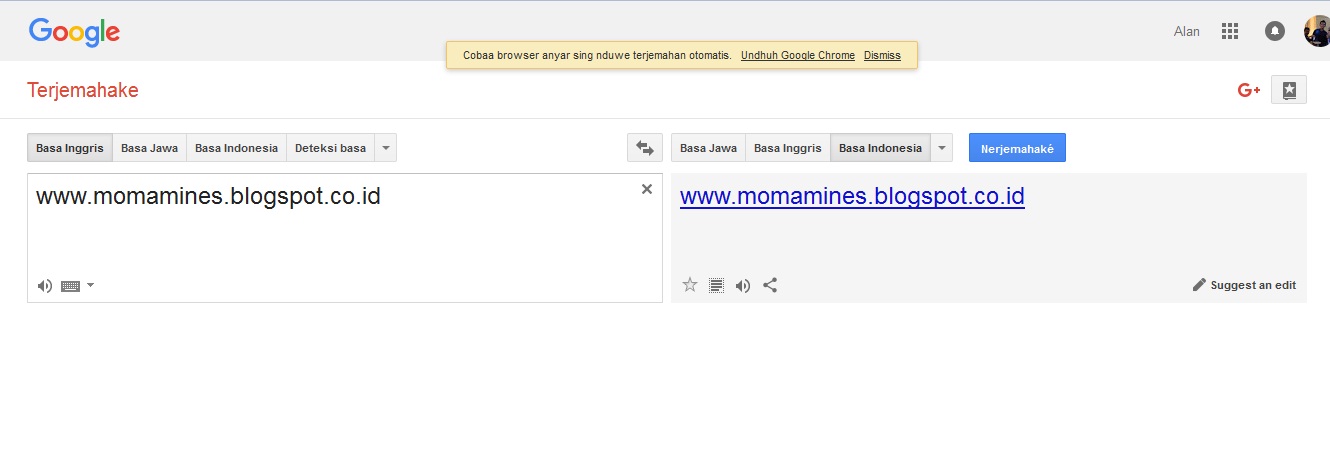
#2. Pakai Google Translate, ini salah satu cara terpraktis yang bisa sobat coba, cukup simple dan tidak ribet
Buka halaman https://translate.google.com, lalu copy paste alamat yang ingin sobat tuju, lalu terjemahkan


#3. Gunakan Proxy Server, ini cara yang paling populer digunakan untuk melakukan akses situs terblokir.    Selain itu, keuntungan lain dari penggunaan proxy adalah melakukan browsing secara anonymous (tanpa diketahui) dan lebih aman. Hal ini dikarenakan koneksi milik sobat akan di-encrypt secara otomatis sehingga hal ini akan meminimalisir orang lain untuk melakukan tracking alias mengintai .
Untuk menggunakan proxy terdapat beberapa pilihan diantaranya melalui laman web lain semisal Hide My Ass, Ninja Proxy, Anonymizer dan masih banyak lagi . Atau melalui aplikasi seperti ultrasurf, proxifier.

#4. Setting DNS Google pada Windows 
  1. Buka Control panel -> Network and Internet -> Network and Sharing Center
  2. Kemudian klik pada Wireles Network Connection sehingga muncul jendela baru dan klik pada menu “Properties” akan muncul beberapa pilihan, klik dua kali pada Internet Protocol Version 4 (TCP/IPv4).
  3. Akan muncul jendela baru lagi, pilihlah pilihan pada bagian bawah “Use the following DNS server address“.
  4. Kemudian isi pada Perevered DNS dengan DNS 8.8.8.8 sedangkan pada Alternate DNS dengan 8.8.4.4.
  5. Kemudian klik OK.


 #5. Gunakan "versi" mobile, cukup efektif untuk sedikit mengakali domain yang telah di block baik oleh Google ataupun oleh layanan.  Untuk contoh kasus sobat mengakses pada facebook.com dan m.facebook.com tentu saja hal ini akan berbeda.
Bisa jadi fitur Google bisa Anda gunakan untuk melakukannya, pada address bar ketikan www.google.com/gwt/n?u=domain.com, tentu saja domain.com adalah domain terblokir yang tidak bisa Anda akses.


 #6. Gunakan Internet gratis SSH
Sering saya sebut "hack jaringan luar", sejatinya SSH adalah illegal, maka dari itu tidak akan dibahas disini, heheheh .. SSH merupakan salah satu alternatif paling unggul jika ingin berinternet tanpa bayar , tanpa blokir dan unlimited serta kecepatan transfer data yang memukau (sedikit lebay) .. 
Jika tidak ingin repot, Sejumlah "pengusaha" di bidang ini pun sudah punya berbagai macam harga untuk user yang ingin mempunyai 1 akun SSH, mulai dari 50rb hingga 20rb untuk per tiap bulannya ..


Tuesday, February 2, 2016

Merawat Sistem Komputer


Halo guys , jumpa lagi setelah sekian lama hibernate nih ..
Nah, kali ini saya mau menshare tips mudah agar komputer, notebook/netbook sobat-sobat sekalian prima. .
Mungkin sobat-sobat telah banyak menginstal berbagai software, program atau aplikasi ke komputer, yang bertujuan untuk membersihkan komputer  ..
Dibeberapa kasus justru sebagian dari itu ternyata adalah software pengganggu. Ketika kita instal, ternyata mereka membawa ‘bloatware’ atau bahkan lebih parah, software pembersih itu menggandeng virus untuk masuk ke komputer kita, malah jadi semakin parah kan ..

  1.  Selalu update aplikasi yang akan digunakan untuk membersihkan virus
     Dan masih banyak lagi anti virus ataupun anti malware yang menyebar di situs download lainnya , apapun  antivirus nya , pastikan selalu update sobs .


       2.  Hapuslah berkas yang tidak perlu
Cara yang mudah dan sederhana guys untuk membebaskan memori dan meningkatkan kinerja secara keseluruhan. Untuk melakukan hal ini, buka Disk Cleanup pada Windows.
Klik Start, klik All Programs, klik Accessories, klik System Tools, sobat bisa memilih partisi mana yang ingin di bersihkan (C:, D:) dan kemudian klik Disk Cleanup. Jika terdapat beberapa opsi pembersihan , Anda akan diminta untuk menentukan (centang) yang ingin dibersihkan.

        3.  Hapus instalan program tidak berguna atau program yang jarang digunakan
Ini termasuk permainan atau berkas media yang sobat tidak pernah gunakan, atau aplikasi-aplikasi semasa kuliah yang tidak sobat sukai (hehehehe), serta program-program duplikat atau usang.
Ikuti Start Menu lalu Settings dan kemudian Control Panel. Dari layar ini klik Add/remove programs atau Uninstall a program dan hapuslah instalan program yang tidak lagi dibutuhkan.


        4. Defragmenlah Local Disk
Fragmentasi pada dasarnya mengacak urutan berkas-berkas komputer dan membuat komputer lamban dalam meletakkan data secara berurutan. Defragmentasi adalah tindakan untuk mengoreksi proses ini.
klik My Computer, kemudian klik Properties, kemudian klik tab Tools. Dari tab ini klik pada tombol Defragment dan kemudian jalankan program. Kita dapat mengaturnya agar komputer secara otomatis mendefragmen pada interval yang ditentukan.

    
         5. Bersihkan dari sisa-sisa file yang masih tertinggal
Salah satu yang “terkenal” ialah CCleaner , Software ini memiliki tampilan yang sederhana dan penggunaan yang tidak rumit. Tapi tidak ada salahnya Anda mencoba beberapa software lainnya untuk membersihkan file-file registry dan temporary. Beberapa software yang direkomendasikan antara lain Xleaner and DriveTidy, nCleaner, Sistem Ninja, dan Glary Utilities. Ada juga sebuah aplikasi bernama CCEnhancer, yang berguna untuk meningkatkan performa CCleaner. Pilihan ada di tangan sobat, tergantung mana yang rasa cocok dan sesuai dengan kebutuhan. Untuk mencoba aplikasi ini silahkan dowload disini.


             6. Repair dengan CD Windows
Nah, Startup repair merupakan tool yang digunakan untuk memperbaiki error yang terdapat pada windows dengan cara mengganti file operating sistem yang hilang maupun file sistem yang rusak. Ini biasanya komputer mengalami crash ataupun tidak dapat booting secara sempurna. Sebelum menjalankan startup repair, sobat  memerlukan CD instalasi windows 7.  Kemudian pastikan semua flashdisk, hdd external telah anda cabut dari komputer sobat.


  1. Masuk BIOS, ubah first boot ke dvd, save
  2. Tekan sembarang tombol ketika muncul tulisan "press any key to boot from cd or dvd"
  3. Atur tanggal dan bahasa
  4. Klik "Repair your computer", tunggu prosesnya
  5. Pada 'System recovery tool", pilih yang atas, "Use recovery tools....", lalu klik next
  6. Kemudian muncul beberapa pilihan menu seperti gambar di atas, plih "Startup repair"
  7. Tunggu Proses hingga selesai, lalu klik "Finish"
Cara ini dibeberapa kasus mampu memperbaiki system sobat-sobat sekalian. 
Semoga bermanfaat .


Monday, September 10, 2012

Cara Cepat Uninstall Windows XP dari Command Prompt

Salah satu fitur yang dimiliki Windows XP adalah kemampuannya melakukan uninstall XP setelah kita berhasil melakukan upgrade dari Windows 98, 98SE, atau Windows Me. Pada umumnya uninstall dilakukan melalui tool [Add/Remove Programs] di Control Panel dalam kondisi booting Windows normal.
Namun, bila cara tersebut tak berhasil, kita bisa masuk ke Safe Mode dan membuang Windows melalui Add/Remove Programs. Seandainya cara yang ini pun gagal, barangkali satu-satunya jalan adalah melalui Command Prompt.
Caranya sebagai berikut :
1. Ketikkan cd- dan tekan [Enter].
2. Ketikkan cd-windows-system32 kemudian tekan [Enter].
3. Ketikkan osuninst.exe dan tekan [Enter].
Selanjutnya ikuti petunjuk pada layar yang akan membantu mengembalikan komputer ke sistem operasi sebelumnya.
Perlu diingat, cara ini hanya bisa dilakukan apabila sebelum melakukan upgrade ke Windows XP Anda telah mem-backup sistem operasi sebelumnya, selain itu Anda harus melakukannya sebagai Administrator atau user yang memiliki akses administrator.

Monday, August 20, 2012

Perbedaan CD/DVD -R +R & RW

Jika pernah membeli sebuah CD/DVD blank (kosong) atau pernah menyimpan data (burning) kedalam keping CD/DVD, kita kadang melihat ada beberapa jenis CD/DVD yang berbeda, seperti CD/DVD -R + R atau RW. Apa maksud tanda minus dan plus serta perbedaan masing-masing jenis keping tersebut? Kemudian sebaiknya jenis mana ketika kita ingin menggunakannya ?

Sebelum membahas mengenai jenis-jenis keping DVD atau CD tersebut, berikut ada beberapa istilah umum berkaitan dengan hal ini yang sebaiknya kita pahami dengan baik.

* Burning, yaitu proses menyimpan data ke media/keping disk. Disebut burning, karena kita membakar (menulis bit data) lapisan dalam disk dengan sinar laser.
* Session, merupakan periode waktu ketika sesuatu terjadi, disini adalah file-file yang ditambahkan di disk dalam sekali operasi
* Single Session, Semua file di dalam disk ditambahkan dalam satu kali operasi
* Multi Session, beberapa Session ada di dalam disk

Selain itu ada istilah ROM (semisal CD-ROM), merupakan singkatan dari Read Only Memory ( Memori yang hanya dibaca), berarti bahwa informasi yang tersimpan di disk hanya dapat dibaca saja.
Apa beda -R +R dan RW ?

Saat in hampir semua CD/DVD writer sudah bisa menulis dan membaca semua jenis format DVD. Hal ini ditandai dengan adanya logo DVD±RW. Sehingga jika ada logo tersebut, harusnya tidak ada masalah ketika kita memilih jenis -R atau +R. Mengenai penjelasan tanda ini sebagai berikut :

* R : tanda ‘R’ sendiri merupakan singkatan dari Recordable. Disini disk dapat digunakan untuk menyimpan data dan sebaliknya jika tidak ada tanda R, maka tidak bisa menyimpan.
* -R : Tanda Minus baik CD/DVD merupakan single session disk. Artinya kita tidak dapat menambahkan data lain jika sudah di gunakan, meskipun masih ada sisa penyimpanan. Kadang ada media yang bisa melakukan penyimpanan Multi session di disk jenis -R ini, tetapi hasilnya tidak semua media mampu membacanya, kadang hanya session pertama yang terbaca atau tidak ada sama sekali.
* +R : Tanda Plus ditujukan untuk Multisession, artinya kita dapat menggunakan space kosong yang masih tersedia di disk. Setiap session baru dapat ditambahkan di session yang sudah ada atau membuat session baru. Sebagai bonus, ketika session baru disimpan, dapat memerintahkan untuk “menghapus” session yang lama. Hapus ini maksudnya memerintahkan media player untuk mengabaikan isi datanya.
* RW : merupakan singkatan dari ReWritable, artinya disk ini menggunakan material khusus sehingga datanya dapat dihapus kemudian digunakan untuk menyimpan data baru atau dapat juga di tumpuk dengan data lain. Ada batasan tertentu seberapa banyak (kali) penghapusan data bisa dilakukan.

Selain itu DVD+R mempunyai beberapa kelebihan, seperti misalnya lebih akurat pada kecepatan tinggi dibanding DVD-R, kemudian juga manajemen error yang lebih baik, serta hasil burning (penyimpanan) data mempunyai tingkat kerusakan yang lebih kecil.

Melihat perbedaan diatas, maka DVD+R mempunyai keunggulan dibanding DVD-R, sehingga biasanya harganya pun lebih mahal dan mempunyai beberapa keunggulan. Tetapi karena DVD-R lebih dulu hadir ( 5 tahun ) daripada DVD+R, maka format ini kadang yang sering digunakan (lebijh mendukung media player lama).

Monday, February 13, 2012

Merawat Motherboard

Sebagai hardware yang memerlukan suplay udara, motherboard senantiasa bersentuhan dengan udara luar. Manfaatnya ialah supaya mengurangi panas yang dihasilkan oleh cipset. Motherboard bisa mengalami kerusakan jika suhunya terlalu tinggi. Oleh karena itu, suplai udara harus mengalir dengan baik sebagai salah satu cara merawat motherboard yang baik.

Tapi perlu diketahui, udara bebas belum tentu terbebas dari debu. Bisa saja udara yang masuk ke CPU membawa debu dan menempel pada motherboard. Debu yang menempel pada cipset bisa berbahaya kalau di biarkan. Alasannya karena debu bisa menahan panas sehingga suhu pada cipset bisa saja semakin tinggi. Dan hal ini bisa saja membuat cipset pada motherboard terbakar.

Oleh karena itu, penempatan CPU harus kita perhatikan, sebisa mungkin tempatkan pada tempat yang jauh dari debu. Selain itu motherboard juga harus dirawat dengan cara dibersihkan minimalnya sebulan sekali menggunakan alat yang halus seperti kuas, kain dsb. Umur motherboard bisa bertahan lama jika seandainya dalam merawat motherboard ini, harus dilakukan dengan baik dan rutin.

Thursday, February 2, 2012

Hilangkan Blacklist Smadav 8.9

Antivirus lokal yang satu ini memang memiliki beberapa keunggulan yang tidak dimiliki oleh antivirus lainnya. Oleh karena itu, banyak sekali para penguna komputer yang mencari Smadav 8.9 Pro. Namun saat ini kendalanya bukan di masalah biaya, karena smadav 8.9 pro sudah bisa didapatkan secara gratis disini.
Tetapi kini yang menjadi masalah adalah bahwa sekarang ini pihak smadav telah membuat kebijakan berupa BLACKLIST antivirusnya yang terbukti melakukan cracking. Mungkin di antara teman-teman semua mengalami hal yang sama. Namun kini anda ada solusinya .

1.Pastikan Smadav di komputer Anda tidak aktif(Klik kanan pada ikon Smadav di System tray dan klik Exit).

2.Lalu hapus file "PIRΔSYS.DLL" yang ada di "C:\Windows\System32\PIRΔSYS.DLL" Jika sudah tidak ada, lanjut ke langkah ke-3)

3.Klik Start-Run lalu ketik "Regedit" atau tekan logo Windows & R secara bersamaan lalu ketik "Regedit" untuk menjalankan registry editor

4.Lalu buka HKEY_CURRENT_USER -> Software -> Microsoft -> Notepad pada registry editor.

5.Kemudian cari "lfPitchΔndFamily", "lfPitchΔndFamily2", dan "lfPitchΔndFamily3", bila sudah ditemukan hapus semua lfPitchΔndFamily.

6.Selanjutnya buka C:\Program Files\Smadav dan klik 2 kali pada file "SMΔRTP.exe" untuk menjalankan Smadav.

Tanda blacklist di Smadav 8.9 Pro akan hilang dengan sendirinya ,,,,
Semoga Bermanfaat.

Friday, October 7, 2011

Game ini merupakan game simulasi untuk menjadi seorang hacker. Sewaktu anda memainkan game ini anda akan memliki peran sebagai sorang hacker yang mengemban berbagai macam misi. Beberapa dari rekan-rekan yang telah memainkan game ini, banyak menemukan kesulitan untuk bisa meraih Victory , kita diwajibkan untuk mengetahui sintak-sintak dos, seperi perintah ping, cd, telnet, dll. HackThe Game sepertinya sangat layak untuk kita miliki, apalagi buat sobat blogger yang ingin menjadi hacker handal tapi bingung mau latihan dimana, HackThe Game ini bisa jadi solusinya, karena menggunakan simulasi, jadi seperti udah jadi hacker sejati . Selain itu Game ini juga mempunyai efek suara yang keren ,.. dijamin tertantang untuk mencoba Game ini . Kelebihan HackThe Game adalah adanya berbagai bahasa yang bisa kita gunakan , termasuk bahasa Indonesia , jadi makin mudah aja untuk dipelajari dan dipahami. Untuk mengubahnya kedalam format bahasa Indonesia, pertama buka aplikasi HackThe Game nya, kemudian klik menu setting, lalu pilih language bahasa indonesia . Bagi yang penasaran dan ingin mencoba Game keren ini silahkan download disini .

Sunday, October 2, 2011

SMADAV 8.7 Release

Smadav terbaru versi 8.7 yang memiliki tambahan database 100 virus baru yang merupakan penyempurnaan dari smadav 8.6. Jika smadav 8.5 memiliki interface yang masih sama dengan smadav smadav versi terdahulunya, berbeda dengan smadav 8.6 yang lebih memiliki interface interaktif yang menarik bagi penggunanya. Banyaknya penambahan baru pada smadav 8.7 ini, Smadav 8.6 : Penambahan database 100 virus baru, Penyempurnaan fitur Smadav-Updater, Pendeteksian khusus untuk virus Ramnit, Sality, & OneLetter yang menyebar via USB Flash Disk. Dengan adanya update smadav ini semoga bisa menghasilkan hasil scanning yang lebih memuaskan daripada versi smadav 8.6. Semoga smadav 8.7 ini bisa bermanfaat bagi sobat-sobat semuanya yang lagi mencarinya. Download Key Smadav 8.7 Pro disini. Download Smadav 8.7 nya disini .

Friday, September 9, 2011

Matikan Autorun

Autorun di windows XP atau windows 7 kadang menjadi pisau bermata dua. Di satu sisi autorun mempermudah kita untuk membuat otomatisasi program berjalan seperti saat kita memasukkan CD atau flashdisk. Tetapi disisi lain bahaya besar yang membonceng dari otomatisasi ini seperti infeksi virus komputer tentu akan sangat merugikan. Tentu kita tidak mau repot-repot instal ulang komputer lagi kan? Inilah tips ampuh cara mudah mematikan autorun. Klik menu Start Ketik GPEDIT.MSC pada kolom RUN Setelah muncul layar Group Policy klik folder System pada menu “User Configuration” dan “Computer Configuration” Pada kolom Settings, klik dua kali “Turn off Autoplay”Interface Group Policy “User Configuration” Interface Group Policy “Computer Configuration” Setelah muncul layar “Turn off Autoplay” properties, klik tabulasi Settings dan pilih opsi “Enable” pada menu “Turn off Autoplay” kemudian Pilih “All Drive” pada kolom “Turn off Autoplay on” Kemudian klik tombol “OK” Klik “Close” untuk keluar dari layar “Group Policy” Restart komputer Semoga Bermanfaat )

Wednesday, July 27, 2011

Menjebol Regedit Warnet yang Terkunci


Sebagian Warnet di muka bumi ini kebanyakan mengunci atau menutup semua Aplikasi Windows,seperti : Regedit, TaskMan,dll
yang pasti user bakal dibuat kesal dibuatnya,karena tidak bisa membuka aplikasi tersebut.

Terkadang saat kita mau gunain Cheat,kita harus melalui beberapa proses,mulai dari membersihkan komputer dengan Cleaner atau sampai ada prosedur yang menyarankan untuk menghapus salah satu folder AhnLab yang terletak di Hot_Key_Curent..ribet bgt kan ? belum lagi kalau kita mau masuk ke Hot_key tersebut,harus lewat proses >> Run >> regedit

itu kalau Regedit bisa dibuka , nah kalau tidak ?!
Maka dari itu ,... ada program bernama " Manireg" yang akan dishare disini. program ini mampu untuk membuka regedit yang terkunci,tidak hanya regedit,aplikasi lain juga bisa di buka dengan manireg ini. Manireg ini di buat oleh $en-$en (Universitas Surabaya)

Fitur nya antara lain :

* - Mengaktifkan TaskManager


* - mengaktifkan Registry


* - Menampilkan Folder Option


dll

Tidak hanya berfungsi untuk mengaktifkan tapi bisa juga digunakan untuk menonaktifkan, Silahkan donwload disini .

Friday, June 24, 2011

Aplikasi Pencari Crack dan Serial


Apapun software yang ingin anda cari crack beserta serial numbernya dengan Software Craagle akan membantu anda dalam pencarian crack atau serial number yang anda kehendaki. Misalnya anda ingin mencari crack Corel Draw atau anda ingin mencari serial number dari Photoshop CS4 nah manfaatkanlah software Craagle ini. Sebuah tool pencari crack dan serial number. Dengan bantuan Craagle ini anda akan lebih http://www.blogger.com/img/blank.gifmudah mencari serial number dan crack software yang anda butuhkan.

Download software pencari crack dan serial number disini

* Setelah anda mendownload softwarenya, buka software tersebut dan silahkan masukkan nama software yang ingin dicari di kotak Search
* Pada pilihan What? silahkan pilih salah satu dari butto radion tersebut ada Crack, Serial Number, dan Covers
* Pada pilihan Where? silahkan pilih salah satu situs penyedia atau anda boleh memilih -Search All-
* Tekan tombol Search untuk memulai pencarian
* Dalam hitungan beberapa detik atau menit akan ditampilkan hasil pencarian anda lengkap dengan crack atau serial numbernya.

Semoga Bermanfaat .

Saturday, June 11, 2011

Buat Logo Dengan AAA Logo 2009

Membuat Logo Mudah Dengan AAA Logo 2009. Pada postingan yang terdahulu, Tips dan Trik Komputer telah mengetengahkan layanan online yang dapat membantu kita dalam membuat logo. Nah, pada kesempatan kali ini, saya juga masih akan mengetengahkan tema serupa, yaitu tentang pembuatan logo. Pada kesempatan ini, pembuatan logo dengan menggunakan aplikasi (software) yang harus kita install terlebih dahulu di computer kita, yaitu AAA Logo. Jika tertarik, silakan ikuti tipsnya berikut ini.

Sebenarnya untuk membuat suatu logo, kita dapat menggunakan program seperti Adobe Photoshop atau Corell Draw. Namun bagi yang belum mahir menggunakannya akan menjadi kendala tersendiri. Nah, bagi yang tidak ingin ribet, kita dapat menggunakan AAA Logo ini.

Dengan AAA Logo ini, kita dapat membuat logo hanya dengan beberapa klik saja. Aplikasi tersebut telah menyediakan banyak template yang akan mempermudah kita dalam membuat suatu logo. Selain itu, AAA Logo juga menyediakan ribuan shape (bentuk-bentuk) dan juga menyediakan bentuk-bentuk font yang menarik.

Ketika menjalankan AAA Logo 2009 pertama kalinya, kita akan menjumpai template-template yang telah disediakan oleh AAA Logo 2009. Kita dapat memilih salah satu template yang cocok atau tidak ada yang cocok dengan logo yang akan kita buat, kita dapat menekan tombol ESC pada keyboard untuk memulai membuat logo dari awal dengan tampilan yang masih kosong.


Nah, jika tertarik, kita dapat memperolehnya dengan mengeluarkan “kocek” sebesar 49 euro. Namun sebelum membelinya, kita dapat mencoba AAA Logo Versi Trial-nya dengan cara mendownloadnya terlebih dahulu, di sini.

Download key for AAA Logo 2009, di sini.

Friday, May 20, 2011

Jebol Anti-Excecutable

Anti-Executable bekerja dengan memeriksa apakah file executable yang berjalan termasuk dalam daftar white/black-list. Kemudian, ia menjalankan misi ‘jahatnya’ tersebut dengan mengidentifikasi sumber atau lokasi file-file executable yang berjalan (drive, direktori, dll.). Nah, disinilah letak kelemahannya. Anti-Executable mungkin dapat saja memblok akses executable dari drive atau direktori lokal komputer ia terinstal dengan mudah, tetapi apa jadinya jika sumber executable tersebut kita manipulasi menjadi drive atau direktori jaringan (network). Tentunya Anti-Executable tidak memiliki hak (priviledges) untuk memblok executable tersebut jika ia telah berada di area tersebut.

MAri Ngehack :

1. Cari tahu IP Address komputer Anda dengan menjalankan Command Prompt (Start > Run… > ketik cmd, Enter), kemudian ketikkan ipconfig atau ipconfig /all, Enter. Cari dan ingat IP Address komputer Anda yang akan tampil setelahnya – contoh 192.xxx.xx.xx –.
2. Buat sebuah shortcut baru (klik kanan > New > Shortcut).
3. Pada kotak lokasinya ketikkan IP Address komputer Anda tadi dengan format seperti ini : \\ipaddress – contoh \\192.xxx.xx.xx –. Kemudian ketikkan nama shortcutnya (terserah Anda) dan Finish.
4. Sediakan software yang akan Anda instal. Letakkan pada sebuah folder.
5. Sharing folder software Anda ke jaringan dengan meng-klik kanan pada folder software dan pilih Sharing and Security…
6. Pada opsi Network Sharing and Security centang pilihan ‘Share this folder on the network’ dan ‘Allow network users to change my files’, lalu OK.
7. Jalankan shortcut (klik dua kali) yang Anda buat tadi kemudian langsung masuk kedalam folder yang berisi software lalu jalankan softwarenya.

Saturday, May 7, 2011

Repair flashdisk yang tidak kedetek di komputer atau nge flash ulang flashdisk

flashdisk yang tidak terdeteksi pasti ada obatnya, baiklah langsung aja,adapun cara memperbaikinya adalah dengan memeriksa memeriksa flashdisk tersebut supaya kita mengetahui gejala kerusakan flashdisk tersebut.
Yang jelas tidak kedeteknya sebuah flashdisk biasanya karena ada beberapa faktor diantaranya:

1.tidak terkoneksinya konektor usb flashdisk,ke kompi kita,karena terlepas atau bahkan bisa karena karatan.
2.mungkin juga sirkuit rangkaian flashdisk kena air,semut,kotoran atau terkena bahan penghantar listrik lainnya.
3.kemudian yang biasanya terjadi ialah karena pada waktu cabut flashdisk dari komputer kita lupa atau bahkan sengaja tidak di eject terlebih dahulu.

nah diantara ketiga masalah tadi,mana yang membuat flashdisk kita tidak terdeteksi alias "unknown device" atau bahkan matot istilah mati total kalau di hp.

nah untuk itu bukalah casing flashdisk kamu,perhatian hati-hati dalam membuka flashdisk,jangan terlalu kasar atau dipaksa nanti bisa jebol..


jika masalah pada nomer satu diatas cara mengatasinya:
1.periksa bagian konektor seperti gambar,pastikan tidak ada yang kurang nempel ato lepas.
2.jika kotor ato lepas bisa disikat pakai sikat gigi bekas dikasi bensin dikit (dikit banget jangan terlalu banyak),sedangkan untuk mengoneksikan bagian yang lepas bisa pakai solder,tapi hati-hati dalam menyolder karena ruangnya sangat sempit jangan sampai kena bagian lainnya.
3.jika sudah,kamu coba tancapkan flashdisk kamu ke komputer jangan ditutup dulu casingnya,baru kalau sudah oke baru ditutup casing flashdisk.

Jika masih belum detek, coba cara ini :


no 1 adalah IC flash yang sering kaki-kakinya kotor bersihkan dengan sikat gigi+bensin
no 2 adalah kaki konektor USB,seringkali kaki agak kendor bahkan lepas sambungkan kembali dengan solder.

jika kedua cara diatas belum berhasil,maka sekarang tiba saatnya memakai cara ajian pamungkas,he..he..kayak pendekar aja,cara ini dilakukan apabila dari kedua masalah diatas tidak terbukti dan indikasi terjadi error pada IC flash,sebabnya karena biasa cabut tanpa eject dahulu,jadi semacam kaget kelebihan muatan listrik aja tu IC,he..he..sok tau ya..,terus gimana caranya,caranya ialah dengan flash ulang tu flashdisk,resikonya semua data harus kamu relakan,karena flashdisk akan direset ulang,berikut petunjuk flashnya.
1.kamu cek itu IC flashnya,disitu akan terlihat type dan no serinya,lihat bagian IC yang berukuran kecil.(gambar diatas no 1).
2.jika flashdisk kamu kingstone kemungkinan serinya adalah SSS 6690,SSS 6677 atau SSS 6686
3.kita membutuhkan software flash yang sesuai dengan type tersebut,silahkan download

SSS 6690
SSS 6677
SSS 6686

4.setelah selesai download,jalankan software tersebut dengan klik dua kali file _MPtool.exe
5. Kemudian tancapkan flashdisk ke komputer,nah jika typenya sesuai maka flashdisk akan kedetek di software tersebut.
6.langkah selanjutnya,klik tombol START jika benar maka proses flash akan dimulai.
7.tunggu hingga selesai,sambil minum kopi ato makan camilan karena agak lama prosesnya.setelah selesai exit dan cabut flashdisk kemudian tancapkan lagi ...flashdisk kamu sudah kembali.

Dan bagi teman2 dengan Seri yang lain bisa browse nya di Google ..

Semoga bermanfaat .

Wednesday, April 27, 2011

Ternyata KBps dan Kbps BEDA !!!

Pernah liat iklan2 promosi para ISP (Speedy, IM2, atau Telkomsel Flash) yg menawarkan speed inet mulai up to 128 Kbps – 7.2 Mbps??

Tapi kenapa pas donlot real gak prnah dapet segitu ya?? kenapa gtu ??

Mari kita Cari Tahu ..!


Sebenarnya antara KBps dan Kbps adalah beda, memang dalam pengucapan banyak yang sama. Pada dasarnya KBps dan Kbps merupakan satuan yg sangat berbeda.

Berikut penjelasan detailnya:
* KBps (Kilobyte per second)
* Kbps (Kilobit per second)
Konversi 1 byte = 8 bit

Untuk mengetahui speed download realnya, gampangkan, tinggal dibagi aja speed yg d kasih ISP dgn angka 8 (Delapan)

Berikut listnya:
128 Kbps: 128/8= 16 KBps
256 Kbps: 256/8= 32KBps
384 Kbps: 384/8= 48 KBps
512 Kbps: 512/8= 64 KBps
1 Mbps : 1024/8= 128 KBps

Hal ini sering menimbulkan pertanyaan “katanya 256 kbps kok dapatnya waktu download cuman 32 KBps ?
Kalau dijabarkan, jika 1 Byte = 8 bit artinya bila berlangganan 1 Mbps Dedicated dan dapatnya adalah 128 KBps x 8 = 1024 Kbps / 1 Mbps

Jika kecepatan 256 kbps maka yang didapat adalah 256/8= 32 KBps
Jika kecepatan 384 kbps maka yang didapat adalah 256/8= 48 KBps

Begitu juga sebaliknya untuk mengetahui berapa bandwidth yang didapat dari provider dengan melihat satuan yang didapat dari download misal :

Jika tertera 10kBps maka kecepatan yang di dapat dari provider adalah 10X8=80kbps
Jika tertera 20kBps maka kecepatan yang di dapat dari provider adalah 20X8=160kbps
Tetapi kecepatan tersebut tidak bisa menjadi patokan 100%, karena biasanya pada saat download kita juga melakukan browsing, chatting atau bahkan melakukan download file yang lainnya.

Misalnya kita punya handphone 3,5G yang konon bisa dengan kecepatan 3,2 Mbps (Mega bit per second) artinya sama dengan 3,2 Mbps dibagi 8 = 400 KBps ( Kilo bytes)

Sebagai contoh lain dengan acuan 1 Byte = 8 bit, maka :
256 kbps sama dengan 256/8 = 32 KBps
1 Mbps Dedicated sama dengan 128 KBps x 8 = 1024 Kbps / 1 Mbps

Coba ukur speed / bandwith internetmu sekarang biar tidak bingung !

Penting diketahui sebab banyak provider-provider yg menipu menggunakan atas nama KBps dan Kbps .. Semoga bisa membantu .

Shortcut Pada Windows 7

Shortcut atau jalan pintas adalah fungsi yang muncul dengan menekan beberapa tombol sekaligus guna mempercepat kita dalam membuka suatu aplikasi. Shortcut pada pengguna Windows 7 juga sangat diperlukan untuk meningkatkan performa dan kecepatan Anda dalam menggunakan komputer yang bermesin WIndows 7.


Berikut adalah Shortcut Dasar pada Windows 7 yang patut dipraktekkan:

* Win + UP Arrow: – Maksimalkan jendela
* Win + Down Arrow: – Jika jendela yang maksimal, mengembalikannya, jika pada saat ini adalah jendela dikembalikan, menguranginya
* Win + Left Arrow : – Dok saat jendela ke kiri setengah dari layar
* Win + kanan Arrrow: – Dok saat ini jendela di sebelah kanan setengah dari layar
* Win + Home: – Minimalkan tetapi semua jendelaShortcut Pada Windows 7
* Win + P: – Buka menu proyeksi (biasanya digunakan untuk laptop yang terhubung ke proyektor)
* Alt + F4: – Tutup jendela aktif
* Alt + Tab: – Beralih ke jendela sebelumnya aktif
* Alt + ESC: – Siklus melalui semua jendela
* Win + Tab: – Flip 3D
* Ctrl + Win + Tab: – Persistent Flip 3D
* Win + T: – Siklus melalui aplikasi pada taskbar (yang menampilkan pratayang langsung)
* Win + M: – Meminimalkan semua jendela
* Win + Shift + M: – Batalkan semua jendela minimization
* Win + D: – Toggle muncul di desktop
* Win + Up Arrow: – Maksimalkan jendela
* Win + Down Arrow: – Jika jendela yang maksimal, mengembalikannya, jika pada saat ini adalah jendela dikembalikan, menguranginya
* Win + Left Arrow: – Dok saat jendela ke kiri setengah dari layar
* Win + Right Arrow: – Dok saat ini jendela di sebelah kanan setengah dari layar
* Win + Home: – Minimalkan tetapi semua jendela

Beda DDR2 dengan DDR3

Saat akan membeli sebuah Laptop mungkin Anda pernah dihadapkan dengan pilihan memori antara DDR2 dan DDR3. Lalu apakah sebenarnya perbedaan antara DDR2 dan DDR3? Perlu diingat bahwa laptop-laptop terbaru saat ini sudah mulai banyak yang menggunakan DDR3 dibandingkan dengan DDR2.

Beda antara DDR2 dan DDR3
DDR2 atau Double Data Rate 2 saat ini sudah menjadi standar untuk sebuah PC atau Laptop menggantikan DDR sebelumnya. DDR3 mengkonsumsi power 1.5V per chip lebih hemat 0.3V dibandingkan dengan DDR2, itu artinya sebuah Laptop dengan DDR3 akan mempunyai daya tahan yang lebih lama dibandingkan dengan yang memakai DDR2.
Untuk data transfer DDR2 mampu melakukan kinerja 400-1066 MT/s (MegaTransfer per second) dan 3200-8533 MB/s sedangkan DDR3 mampu bekerja 800-2133 MT/s dan 6400-17066 MB/s! untuk masalah I/O bus Clock DDR2 tersedia antara 200-800MHz sedangkan DDR3 4000-1600 MHz.

Lalu mana yang terbaik untuk dipilih? Jika anda baru membeli sebuah Laptop maka tentunya pilihan utama adalah Laptop dengan dukungan DDR3. Namun lain halnya jika Laptop atau PC Anda sudah menggunakan DDR2, tentunya Anda tidak bisa mengganti DDR2 tersebut dengan DDR3 karena adanya perbedaan slot! Begitunya jika PC Anda menggunakan DDR maka Anda tidak bisa menggunakan DDR2 atau DDR3 karena perbedaan slot diantara masing-masing memori tersebut.

Saturday, April 16, 2011

Membuat Follow Me On Twitter di Blog

Memang saat ini Twitter menjadi ikon baru dalam jaring sosial di internet. Dan di prediksi ke populeran twitter akan dapat mengalahkan Facebook yang saat ini sedang booming.

Nah jika anda mempuyai sebuah blog dan anda ingin meletakkan ikon follow me Twitter berikut saya mencoba mengulas kembali, walaupun kebanyakan users pasti sudah tau . Tidak perlu pusing membuat ikon twitter yang unik - unik karena sudah tersedia banyak dan lucu - lucu.

Caranya :

1. Anda harus mempunyai account di twitter dulu, kalau belum silahkan daftar disini.
2. Lalu anda buka website Twitter Icon ini.
3. Lalu anda tinggal pilih mana icon twitter yang cocok dengan anda. Ada banyak pilihan disini.

Masukkan id anda dan otomatis akan keluar script nya .

5. Setelah itu copy kode HTML di bawah icon twitter
6. Lalu anda masuk ke Dashboard account blogger anda>>Lay Out>>Page Element>>Add Gadget>>HTML/Java Scrip dan jangan lupa Save.
7. Buka blog anda, maka icon twitter follow me sudah berada disana.

Semoga Bermanfaat .

Thursday, April 14, 2011

Memperbaiki FlasDisk yang tidak terdeteksi


Banyak sekali user yang kena masalah USB nya tidak terdeteksi oleh komputer alias tidak bisa dibuka di my computer, ini ada salah satu cara untuk bisa di buka kembali.
Logika umumnya :
Flash disk tidak terdeteksi mungkin dikarenakan driver FDD tidak sesuai dengan OS yang dipakai, terdapat crash system fat pada flash disk tersebut dan kemungkinan terakhir flash disk anda rusak total. Adapaun untuk penanganan dini memperbaikinya sbb.

Buka Command prompt, start->run->”cmd”
masuk ke drive USB, misal : e: / f: / g:
ketik : chkdsk /f . Atau search semua drive di cmd dengan mengetik ‘help chkdsk’
Pilih yes(y) untuk melakukan proses checkdisk setelah komputer di restart
Lakukan restart PC, biarkan proses berlangsung setelah logon
Apabila cmd tidak bisa masuk ke dalam drive usb tersebut, hal diatas masih bisa dilakukan dari drive manapun, dengan perintah : chkdsk (e/f/g drive usb)
Semoga USB flasdisk kembali semula .

Jika Flash Disk mengalami Write Protect

1. Masuk ke DOS Prompt Windows XP dan ketik CHKDSK /F Drive letter : (chkdsk /f v
2. Selesai memeriksa dari Check Disk (CHKDSK), coba anda buang file yang ada pada Flash Disk dengan perintah Del drive letter:*.*. Contoh pada perintah membuang file dari Flash Disk di drive V: adalah DEL V:*.*
3. Sekali lagi anda coba format dengan perintah Dos Promt. Format V:
4. Atau gunakan cara melalui Computer Management dan lihat volume drive V, dan anda coba format. Bila masih terdapat pesan error lakukan boot pada komputer .

Nah kalau flashdisk tidak mau diformat coba software dibawah ini :
HP Drive Boot Utility

Software yang kita perlukan untuk keperluan ini adalah HP Drive Boot Utility (buatan HP namun jangan khawatir ternyata bisa kita gunakan untuk merek yang lainya. Bahkan untuk memory kamera juga). Bisa dijalankan di Windows .
Setelah di download, Masukkan Flashdisk yang bermasalah ke salah satu port , lalu jalankan dan pilih drive untuk flash disk yang akan diperbaiki.
Pilih tipe format disk yang mau di gunakan sebaiknya pilih FAT aja.
Pilih Quick Format
Kemudian pilih start untuk memulainya dan ikuti instruksi2 berikutnya.
Flash disk siap digunakan..

Wednesday, April 6, 2011

Mempercepat Kinerja Windows 7


Memang benar, Windows 7 membutuhkan resource hardware yang lebih tinggi jika dibandingkan dengan windows versi sebelumnya. Hardware yang dimaksud tersebut termasuk penggunakan processor, memory, VGA dan device yang lainnya. Jika dilihat dari segi tampilan, Windows 7 membutuhkan lebih banyak memakan alokasi memory untuk sekedar menampilkan efek visual yang lebih menarik.

Lalu, bagaimana dengan komputer dengan memory minimal yang ingin tetap memanfaatkan Windows 7 sebagai operating system?

Jawabannya adalah dengan mengatur visual effects agar tidak terlalu banyak memakan memory komputer. Untuk mengatur visual effects agar tidak terlalu memakan banyak alokasi memory komputer/notebook, ikuti langkah-langkah di bawah ini:

* Klik tombol Start, arahkan mouse pada My Computer.
* Klik kanan My Computer dan pilih Properties.
* Klik Advanced System Settings.

* Pada jendela yang baru terbuka, klik tab Advanced kemudian klik tombol Settings.

* Di bagian Visual Effects, klik Adjust for best performance.

* Terakhir klik tombol OK atau Apply.

Tunggu beberapa detik anda akan melihat perubahan yang signifikan dari segi tampilan Windows. Memang benar, tampilam akan lebih jelek dari sebelumnya, tetapi jika diukur dari segi performa komputer akan lebih cepat dari sebelumnya.

Berikut ini adalah gambar perbandingan sebelum dan sesudah meminimalisir penggunaan visual effects pada Windows 7. Bisa dilihat ada penurunan yang signifikan pada penggunaan memory.


Hasil ini bisa berbeda pada setiap komputer karena tergantung dari hardware yang anda gunakan juga. Jika komputer/notebook anda memiliki memory yang besar, mungkin trik ini tidak akan banyak berpengaruh karena visual effects hanya memakan beberapa percent dari memory secara keseluruhan.

Selain itu, trik ini juga bisa menjadi referensi jika menginginkan mengorganisir visual effects dari Windows 7. Tentukan sendiri animasi, appearance dan efek pada Windows 7.

Selamat mencoba!